MoScribe
综合介绍
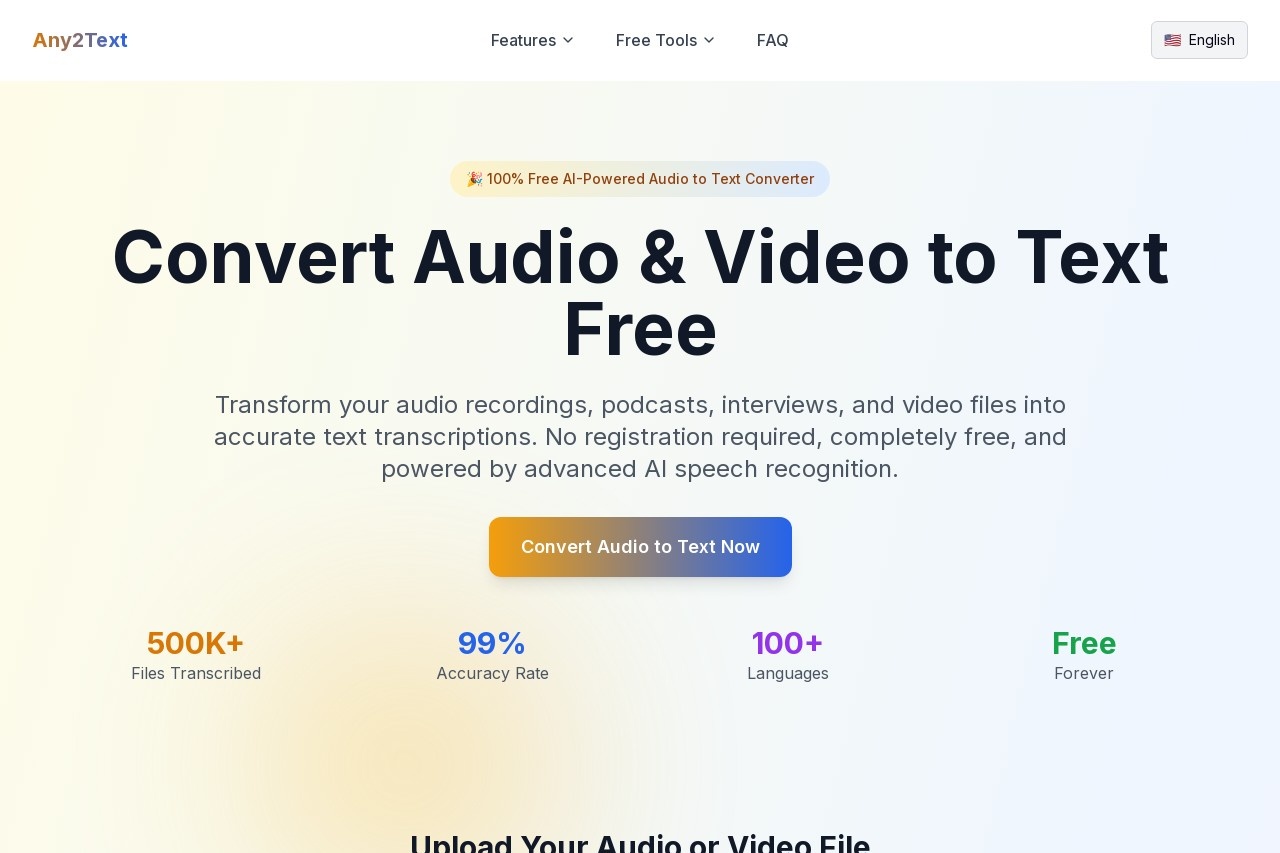
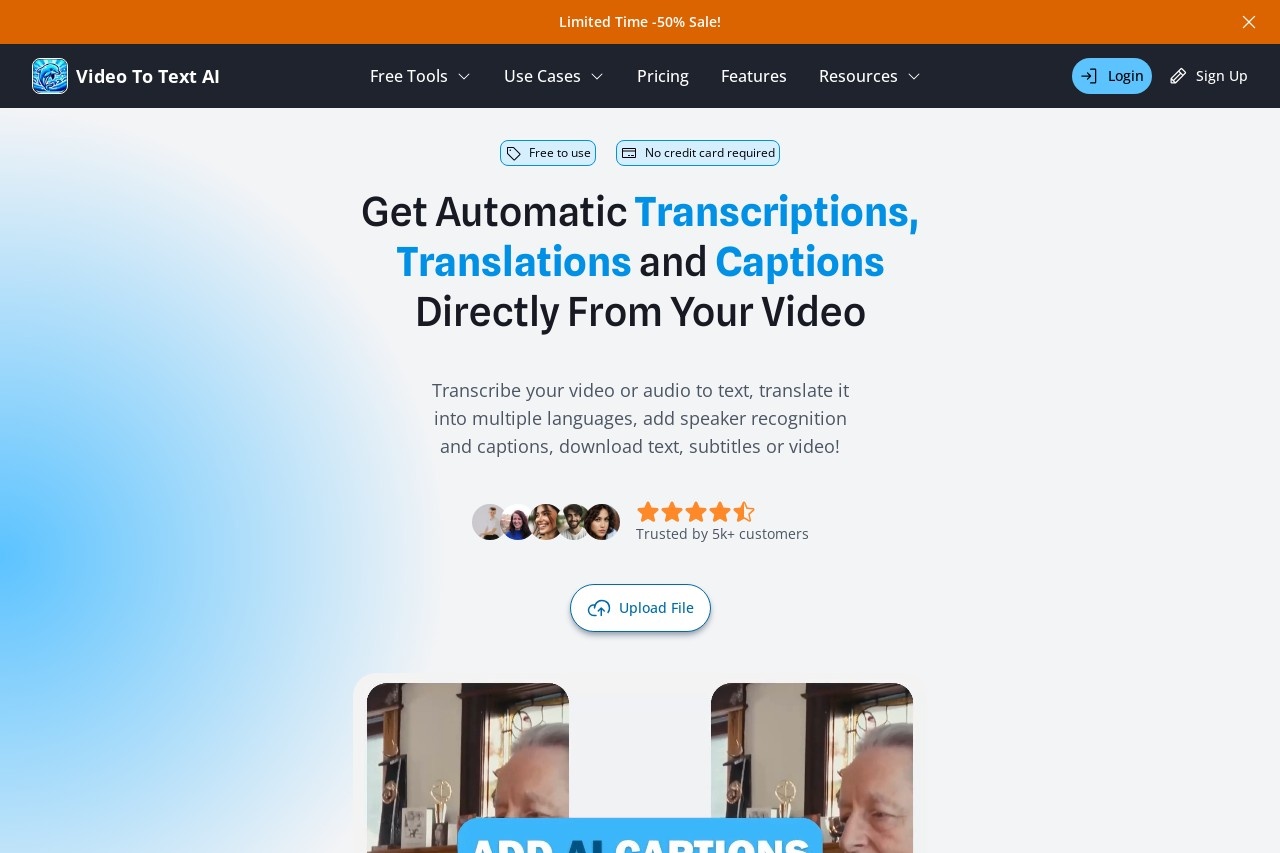
MoScribe是一款专注于视频和音频内容处理的AI转录工具。它能把视频、录音里的对话自动转成文字,省去手动听写和打字的时间。无论是采访、会议、讲座还是课程,只要上传文件,系统就能识别语音并生成文本。
这个工具的核心能力在于“可搜索”和“可编辑”。生成的文字不是死板的记录,你可以直接在里面查找关键词,快速定位到视频中的某个片段。同时,文字内容支持修改,方便整理成正式的文稿。
MoScribe面向的是经常和音视频打交道的人群。记者整理采访录音、学生复习课堂录像、职场人士归档会议纪要,都能用它提高效率。操作流程也简单:上传文件,等待转录,然后编辑或导出。
整体来看,MoScribe把“听写”这件事自动化了。它不做复杂的视频剪辑,专注解决“从声音到文字”这一步,让信息检索和内容复用变得更直接。
功能列表
- 自动转录:上传视频或音频文件,系统自动识别语音并生成文字稿。
- 关键词搜索:在转录文本中搜索任意词句,快速定位到视频中的对应时间点。
- 在线编辑:直接修改转录文本,支持实时同步到视频时间轴。
- 多语言支持:识别多种语言的语音内容,方便不同语言环境的用户使用。
- 导出功能:将转录文本导出为常见文档格式,便于保存和分享。
- 时间戳标注:每段文字自动对应视频时间点,点击即可跳转播放。
使用帮助
MoScribe的使用流程很直接,不需要安装额外的软件。打开官网,注册账号后就能进入工作台。下面按操作顺序说明。
第一步:上传文件
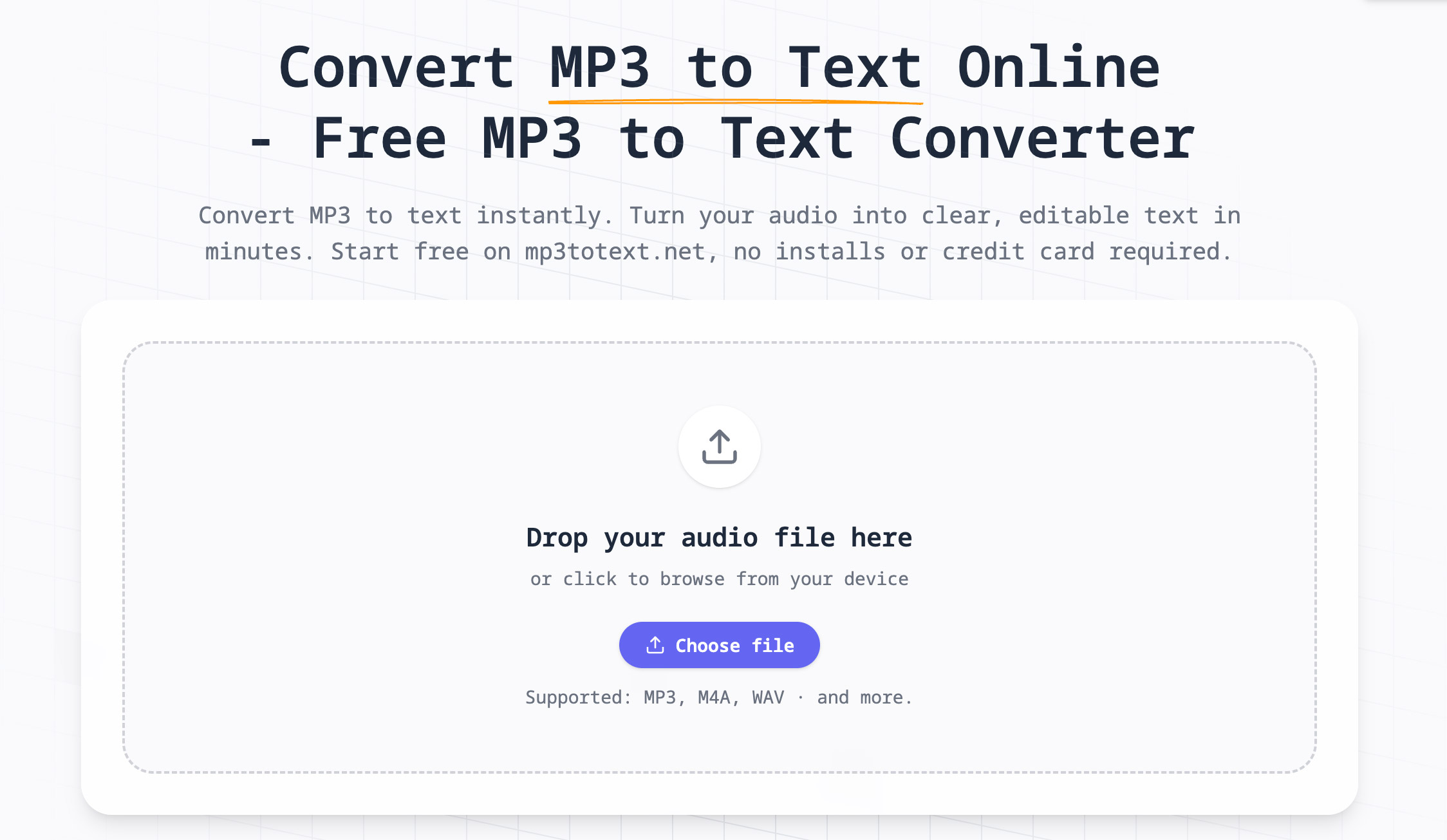
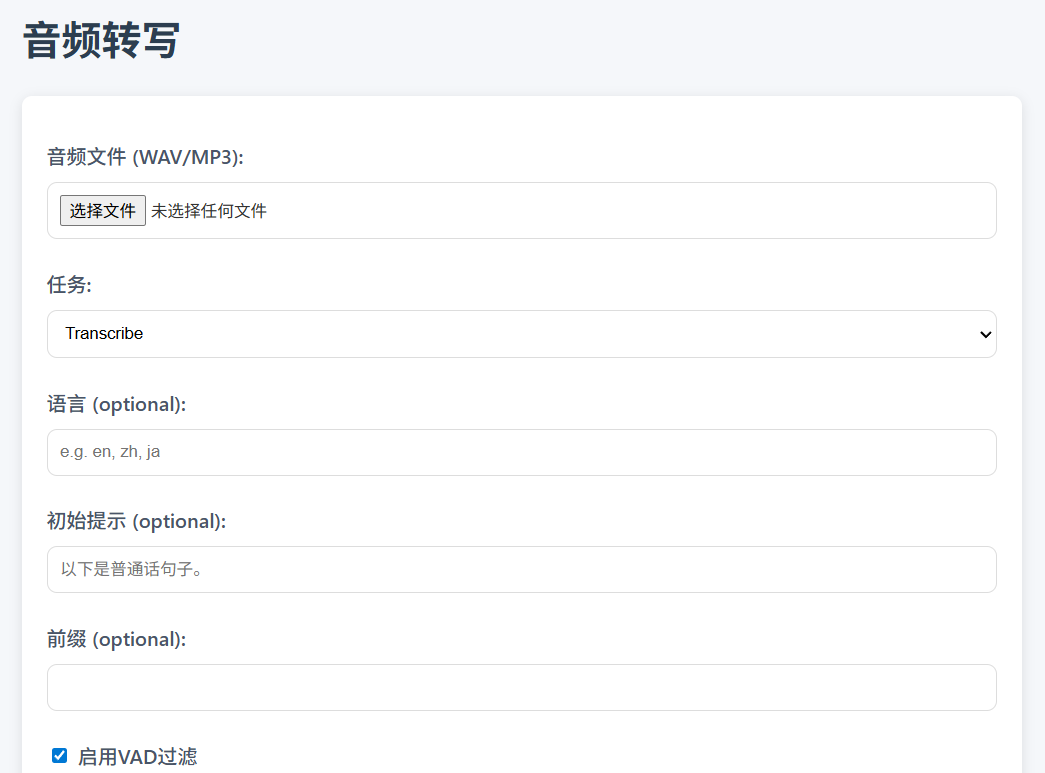
进入主界面后,点击“新建项目”或“上传”按钮。选择你要转录的视频或音频文件。支持常见格式,比如MP4、MOV、MP3、WAV等。文件上传后,系统会显示处理进度。等待时间取决于文件时长,一般几分钟内完成。
第二步:等待自动转录
上传完成后,MoScribe开始识别语音。这个过程不需要你做任何操作。转录完成后,页面会显示完整的文字稿,每段文字旁边带有对应的时间戳。你可以直接阅读文字内容,也可以点击任意段落,视频会自动跳到那个时间点开始播放。
第三步:编辑和校对
自动转录的字词偶尔会有错漏,尤其是专业术语或口音较重的语音。在编辑界面,你可以直接点击文字进行修改,就像在普通文档中编辑一样。修改后,文字与视频的对应关系仍然保留。如果要删除某段内容,选中后按删除键即可,不影响其他部分。
第四步:搜索定位
这是MoScribe比较实用的功能。在转录文本的搜索框中输入关键词,系统会高亮显示所有匹配的位置。点击任意一条搜索结果,视频会立刻跳转到对应时间点。这个功能在回顾长视频时很省时间,不用反复拖动进度条找内容。
第五步:导出文本
编辑完成后,点击“导出”按钮。可以选择导出为纯文本文件,也可以选择带时间戳的文档格式。导出的文件可以直接用于存档、分享或进一步编辑。
几个操作小提示:录音质量会影响转录准确率,尽量使用清晰的音频源。多人对话时,系统会区分不同说话人,但偶尔需要手动标记名字。长视频建议分段转录,处理速度会更快。
如果对默认的转录效果不满意,可以在设置中调整语言模型或识别参数。这些高级选项适合对准确率有更高要求的用户。
产品特色
视频音频一键转文字,搜索即定位,编辑即同步。
适用人群
- 记者与编辑:采访录音整理成文字稿,快速检索引用内容,节省逐句听写的时间。
- 学生与研究人员:把课堂录像、讲座视频转为文字笔记,方便复习时搜索知识点。
- 职场人士:会议录音自动生成纪要,归档和回顾对话内容变得更轻松。
- 内容创作者:为视频生成字幕或文字底稿,便于二次编辑和多平台分发。
- 法律与医疗从业者:处理庭审录音、问诊记录等需要准确文字存档的场景。
应用场景
- 课堂复习:学生把整节课的录像上传,课后搜索“考试范围”或“重点公式”,直接跳到老师讲到这些内容的时间点,不用从头看一遍视频。
- 会议纪要:会议结束后上传录音,系统自动生成文字稿。把“下一步行动”作为关键词搜索,就能快速整理出待办事项清单。
- 采访整理:记者采访结束后,将录音转为文字,复制引用片段到稿件中,保留时间戳方便核对原话。
- 视频字幕制作:转录文字后稍作修改,导出为带时间戳的文本,配合剪辑软件生成字幕。
常见问题
- 转录准确率有多高?
准确率受录音质量、口音和背景噪音影响。清晰语音环境下准确率较高,嘈杂环境或多人口音较重时可能出现错字,需要人工校对。 - 支持哪些文件格式?
常见的视频格式(MP4、MOV、AVI)和音频格式(MP3、WAV、M4A)都支持。具体格式列表可以在官网上传页面查看。 - 有免费额度吗?
新注册用户通常有免费试用时长。超出后需要按套餐付费,具体价格以官网公布为准。 - 导出的文件能保留时间戳吗?
可以。导出时选择带时间戳的格式,每段文字都会标注对应的视频时间点。 - 转录的文本可以翻译成其他语言吗?
MoScribe主要提供语音转文字功能。翻译功能取决于版本更新,建议查看官网功能说明确认。